Git 新手速成指南
版本控制工具 | 代码管理神器
一、核心概念
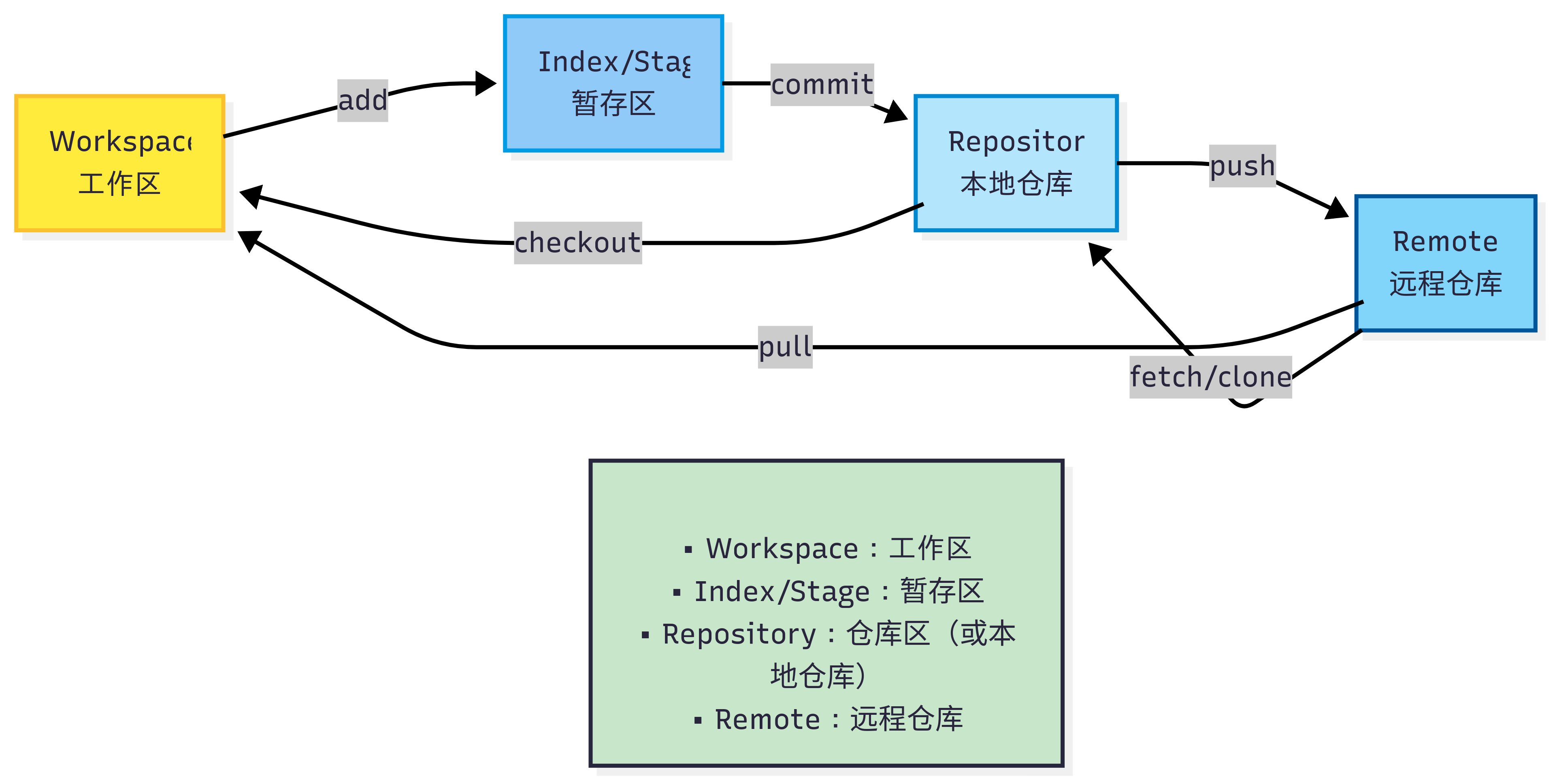
- 四大区域
- 工作区:肉眼可见的代码编辑区
- 暂存区:准备提交的修改缓存区(
git add) - 仓库区(本地仓库):本地永久保存版本历史(
git commit) - 远程仓库:云端永久保存版本历史(
git push)
比喻:工作区=草稿纸,暂存区=待邮寄包裹,仓库=已归档文件柜 ,远程仓库=云端已归档文件柜
二、安装与配置
- 安装 Git
- 官网下载:git-scm.com
- Windows:安装时勾选 Git Bash Here
- macOS:
brew install git或官网下载
- 首次配置
1
2
git config --global user.name "你的名字" # 设置全局用户名
git config --global user.email "邮箱@example.com" # 设置全局邮箱
三、基础操作流程
初始化仓库
1
2
mkdir my-project && cd my-project # 创建并进入项目目录
git init # 生成.git隐藏目录(标记为Git仓库)添加与提交
1
2
3
echo "# 我的第一个Git项目" > README.md # 创建文件
git add README.md # 添加到暂存区
git commit -m "添加README文件" # 提交到本地仓库查看状态与历史
1
2
git status # 查看文件状态(是否暂存/提交)
git log # 查看提交历史(`--oneline` 参数简化输出)
四、远程仓库操作
克隆下载GitHub/Gitee项目
1
git clone 远程仓库地址 # 如 git@github.com:user/repo.git
推送代码
1
git push -u origin main # 首次推送需加`-u`,后续可直接`git push`
拉取更新
1
git pull origin main # 获取远程更新并合并到本地
五、撤销与回退
丢弃本地修改
1
git checkout -- file.txt # 丢弃工作区未暂存的修改
回退提交
1
git reset --hard HEAD^ # 回退到上一个提交(`HEAD~2`回退两个提交)
六、学习建议
必学命令清单
git init/git add/git commitgit status/git loggit clone/git push/git pull
推荐资源
- 《Pro Git》电子书(免费开源)
- GitHub Learning Lab 互动教程
- B站「Git入门30讲」视频(搜索关键词)
附:操作流程图
1 | git clone 项目 → 本地 → git pull更新最新代码 → git checkout切换分支 → 工作区修改 → git add → 暂存区 → git commit → 本地仓库 → git push → 远程仓库 |
掌握此流程即可应对90%日常场景!